Werken met de beheerconsole
Deze instructie volgt de knoppen in de webinterface. De schermafbeeldingen komen uit een afzonderlijke voorbeeldinstallatie; adressen, accounts en regels zijn geen productiegegevens. Installatie- en herstelcommando's staan in de beheerdershandleiding.
Nieuw in de interface? Begin bij Eerste stappen. Onbekende termen vind je bij Begrippen uitgelegd.
Klik op een schermafbeelding om die te vergroten. Blader met de pijltjes en sluit met × of Escape.
Voor je begint
Vraag de beheerder om het beheeradres en een persoonlijk account. De beheerconsole is iets anders dan de proxyverbinding, die meestal poort 3128 gebruikt. Gebruik het vertrouwde beheernetwerk en het HTTPS-adres van je organisatie. Negeer geen certificaatwaarschuwingen.
Je account heeft een rol: monitor, proxybeheerder of systeembeheerder. Voor sommige stappen heb je proxy- of systeembeheerdersrechten nodig. Accounts, wachtwoorden, 2FA en rollen blijven lokaal op iedere node.
Inloggen en de weg vinden
- Open het beheeradres en kies NL of EN. Met de themaknop wissel je tussen de lichte en donkere weergave.
- Vul gebruikersnaam en wachtwoord in. Met het oogje kun je het ingevulde wachtwoord bekijken.
- Gebruikt je account 2FA? Vul de actuele zescijferige code uit je authenticator in. Je kunt ook een volledige code plakken.
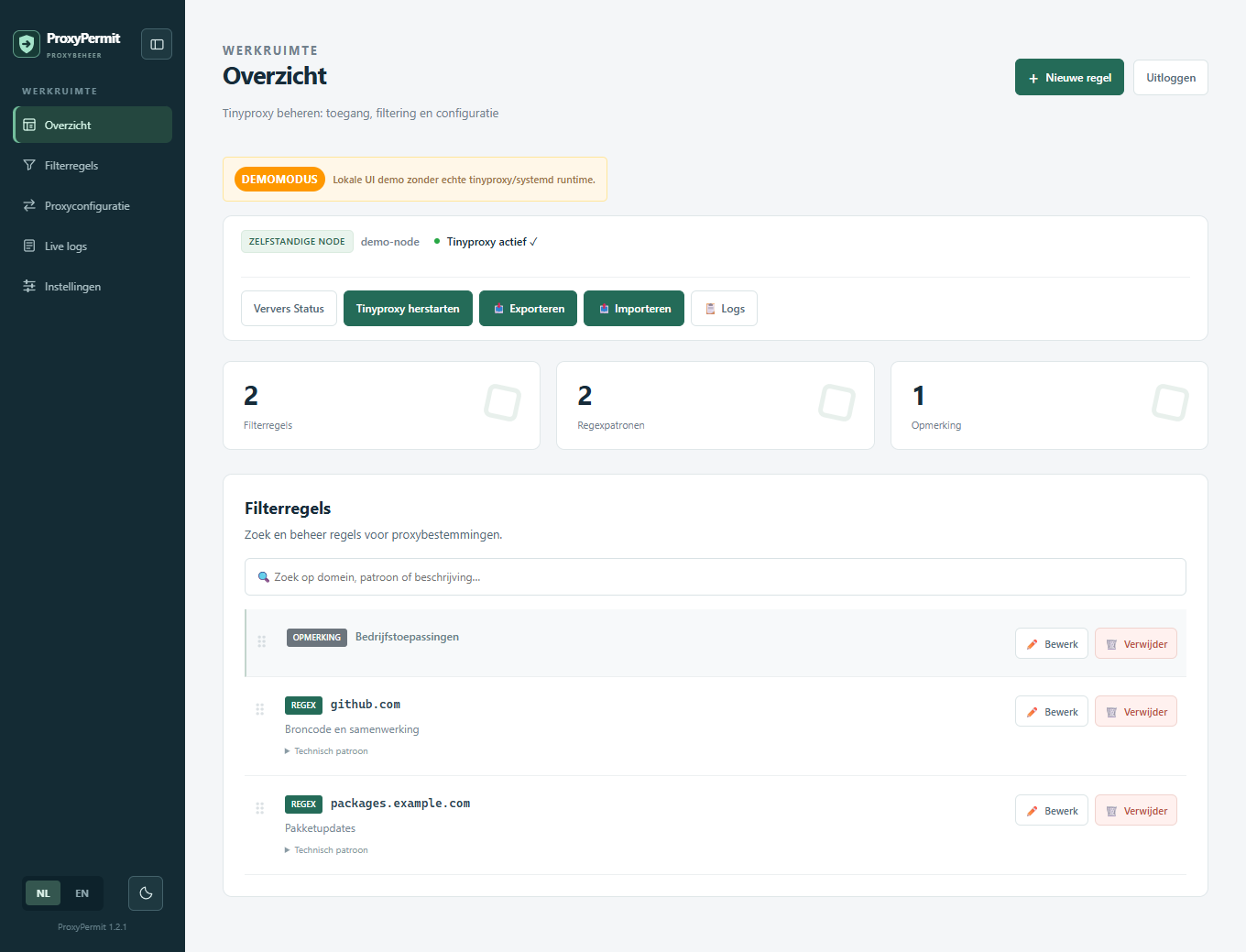
- Open Overzicht voor diensten en bestemmingsregels, Proxyconfiguratie voor concepten en activering, of Instellingen voor HA en accounts. Live logs opent boven de huidige pagina; je verlaat die pagina niet.
Begrijp de twee HA-rollen
| Wat wil je doen? | Node A | Gekoppelde node B |
|---|---|---|
| Gedeelde regels wijzigen, verwijderen of verplaatsen | Ja | Alleen lezen |
| Gedeelde Tinyproxy-instellingen publiceren | Ja | Worden automatisch van A overgenomen |
| Clients via het VIP bedienen | Wanneer deze node het VIP heeft | Na overname, wanneer deze node het VIP heeft |
| Accounts en 2FA beheren | Lokale accounts | Afzonderlijke lokale accounts |
Het VIP kan van eigenaar wisselen. Daarmee verhuist het recht om gedeeld beleid te wijzigen niet van A naar B. De blijvende melding op B legt dit uit. Zowel de interface als de server blokkeren pogingen om daar regels te wijzigen.
Is A onbereikbaar? B blijft het laatst succesvol toegepaste beleid gebruiken. Herstel A voordat je gedeeld beleid wijzigt. Trek de koppeling niet in om de leesbeperking te omzeilen.
Een bestemmingsregel toevoegen
- Kies op de zelfstandige node of op A Nieuwe regel.
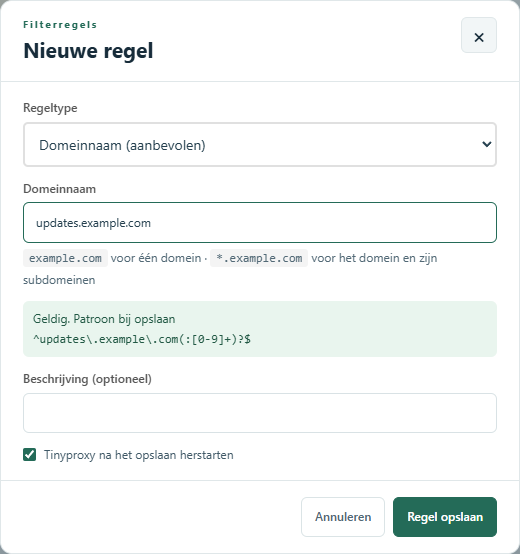
- Gebruik Domeinnaam voor normale bestemmingen.
example.comgeldt voor dat domein;*.example.comneemt ook de subdomeinen mee. - Voeg eventueel een omschrijving toe die de reden uitlegt. Gebruik Opmerking voor een tussenkop. Gebruik regex alleen als je het ingestelde POSIX-patroontype begrijpt.
- Wacht op de validatie naast de invoer en los fouten op voordat je opslaat.
- Laat Tinyproxy herstarten na opslaan aangevinkt om de wijziging toe te passen. Kies Regel opslaan en wacht op het resultaat van opslaan en herstarten.
- Controleer bij HA op beide nodes Instellingen → Hoge beschikbaarheid → Beleidssynchronisatie. De gepubliceerde en toegepaste revisie moeten gelijk worden. De overdracht verloopt asynchroon; een geopende regellijst op B wordt automatisch ververst.
Zonder automatische herstart wordt het bestand wel opgeslagen, maar is het nieuwe filtergedrag daarmee nog niet actief of als gewijzigd actief beleid gepubliceerd. Herstart na controle via de console. Ga er niet van uit dat alleen opslaan de wijziging al naar B heeft gebracht.
Regels bewerken, verwijderen en ordenen
Zoek op domein, patroon of omschrijving. Met Bewerk wijzig je de gekozen regel. Verwijder vraagt om bevestiging: controleer welke regel je verwijdert. Wijzigingen kunnen de toegang van clients direct veranderen.
Versleep de handgreep op de zelfstandige node of A om regels te ordenen. De volgorde wordt automatisch naar B gepubliceerd. Heeft iemand de lijst intussen gewijzigd? Ververs de lijst voordat je opnieuw sleept; een oude volgorde mag nieuw werk niet overschrijven. Opmerkingen en ordening maken de lijst leesbaarder. Welke bestemmingen passen, wordt bepaald door filtermodus en patroontype, niet alleen door de zichtbare groepering.
Wijzigt een andere beheerder de lijst terwijl je een regel bewerkt of een verwijdering bevestigt? Dan wordt jouw actie geweigerd. Je invoer blijft in het bewerkvenster staan. Kopieer tekst die je wilt bewaren, sluit het venster, ververs de lijst en open de bedoelde regel opnieuw. Controleer de huidige inhoud voordat je het opnieuw probeert.
Regels importeren of exporteren
- Exporteer de huidige lijst voor een grote wijziging en bewaar de download veilig.
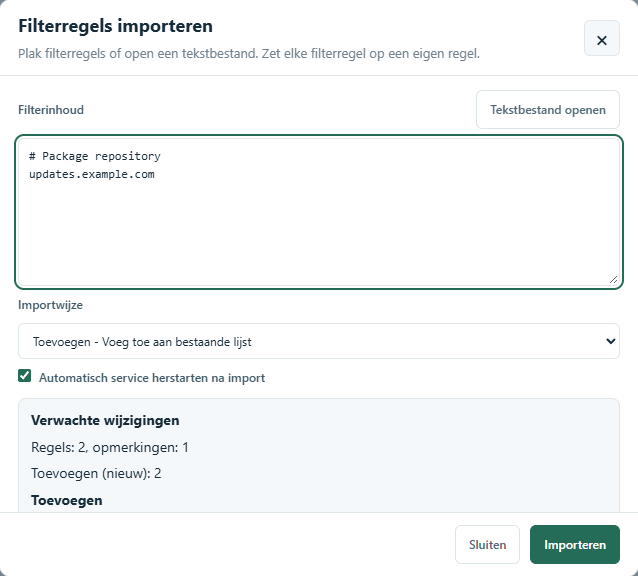
- Kies Importeren en plak regels of open een tekstbestand. Zet iedere regel
op een eigen regel; opmerkingen beginnen met
#. - Controleer de validatie en kies toevoegen of vervangen. Vervangen verwijdert de bestaande lijst: kies dit alleen als het bestand de volledige gewenste lijst is.
- Controleer de herstartkeuze en bevestig. Controleer daarna resultaat, servicestatus en bij HA de toegepaste revisie op B.
Een export bevat bestemmingsinformatie. Volg het opslag- en verwijderbeleid van je organisatie; downloads hebben geen automatische bewaartermijn.
Wisselen tussen allowlist en blocklist
Een allowlist staat passende bestemmingen toe en blokkeert de rest. Een blocklist blokkeert passende bestemmingen en staat de rest toe. Clienttoegang, proxy-authenticatie en CONNECT-poortbeperkingen blijven in beide modi gelden.
- Open Proxyconfiguratie → Allowlist of blocklist.
- Kies de gewenste modus en klik op Wijziging bekijken.
- Lees de gevolgen. Bestaande regels blijven behouden en krijgen een omgekeerde betekenis. Een lege allowlist blokkeert alles; een lege blocklist blokkeert geen bestemmingen.
- Bevestig dat je dit begrijpt en kies Toepassen op concept. Er is nog niets actief.
- Controleer alle bestaande regels. Sla een gewijzigd filterconcept op voordat je publiceert. Controleer het concept en sla het eventueel eerst op voor review.
- Kies Publiceren en activeren en bevestig de herstart. Mislukt de activering, dan wordt de vorige configuratie teruggezet. Onderzoek de getoonde fout.
- Test vanaf een echte proxyclient zowel een bestemming die toegestaan moet zijn als een bestemming die geblokkeerd moet zijn. Controleer bij HA ook de toegepaste revisie op B.
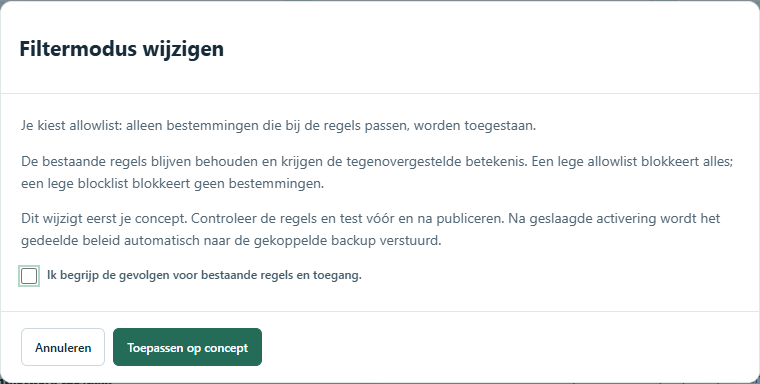
Is filtering uitgeschakeld, configureer dan eerst het bedoelde filterbestand. Deze snelkoppeling maakt niet stilzwijgend een nieuw bestand, wist geen regels, verandert geen patroontype en schakelt clientbeperkingen niet uit. Bij HTTPS kan Tinyproxy de CONNECT-bestemming filteren; URL-paden binnen de versleutelde tunnel zijn niet zichtbaar.
Actuele status en overname controleren
De VIP-indicator toont eigenaarschap op de node waarvan je de console hebt geopend, geen garantie voor het hele cluster. Status niet bevestigd betekent dat de actuele toestand niet gecontroleerd kon worden. Een oude groene status is geen bewijs dat een node nog werkt.
Keepalived controleert lokale HTTP-antwoorden van Tinyproxy met een tijdslimiet en wisselt VRRP-berichten uit. Daarmee kan ook een proxy worden afgekeurd die nog een luisterpoort heeft, maar niet meer antwoordt. Dit test geen externe DNS, achterliggende proxyservers, elke toegangsregel of volledige proxyverzoeken. Test die apart.
Gebruik voor een geplande overnametest het VM-testlab. Noteer VIP-eigenaar, clientresultaat en beleidsrevisies voor en na de test. VRRP met twee nodes sluit split-brain bij een netwerkonderbreking niet uit. Redundante netwerken en een passend fencing-ontwerp zijn afzonderlijke beheerkeuzes.
Logs bekijken en problemen onderzoeken
Open Live logs vanaf de huidige pagina. Kies bron en niveau, zoek tekst of gebruik Periode met begin- en einddatum. De datums gebruiken de lokale tijdzone van je browser. Pauzeer tijdens het lezen en keer daarna terug naar live.
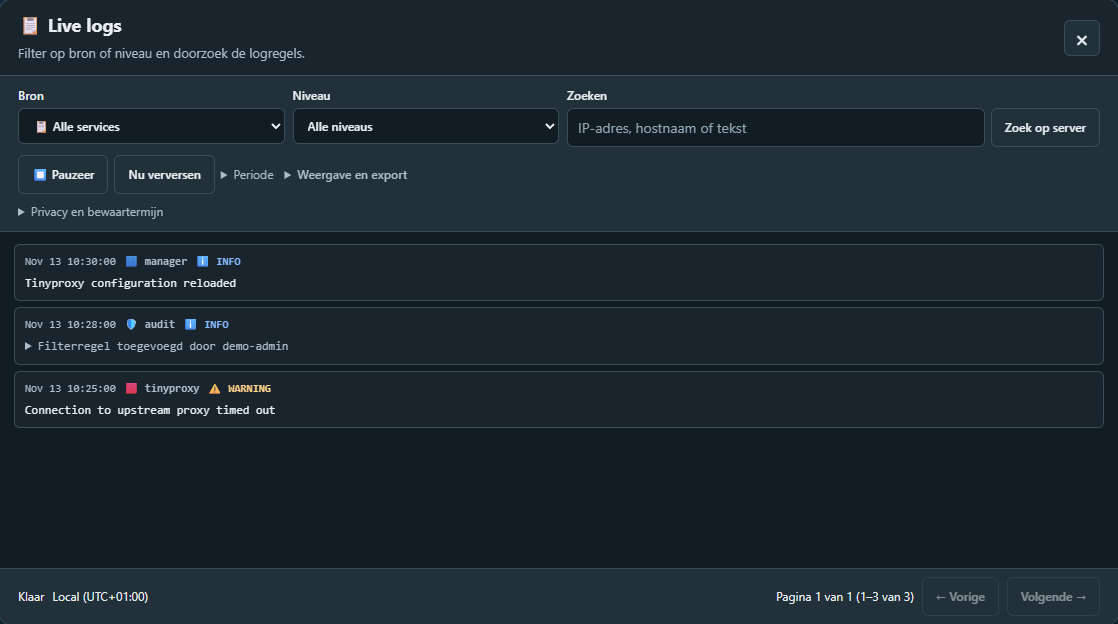
Herkenbaar lokaal verkeer van gezondheidscontroles is standaard verborgen. Met Gezondheidscontroles tonen of een expliciete serverzoekopdracht zie je het wel. Waarschuwingen, fouten, externe verzoeken en niet-herkende historische gesloten-socketmeldingen blijven zichtbaar. Een download bevat de geselecteerde pagina, niet de volledige bewaarde geschiedenis.
Beheerde logs worden standaard 30 dagen bewaard voor audit en beheer, en 7 dagen voor Tinyproxy-verkeer. Schijflimieten kunnen de geschiedenis verkorten. Let op meldingen over onvolledige resultaten en lees de logginghandleiding. Een ontbrekende logregel bewijst niet dat een actie nooit is uitgevoerd.
Accounts, wachtwoorden en optionele 2FA
Gebruik onder Instellingen de knop Wachtwoord wijzigen voor je eigen account. Volg de labels voor het nieuwe wachtwoord en de bevestiging met je huidige wachtwoord; gevoelige acties kunnen ook je huidige authenticatorcode vragen. Een wachtwoordwijziging trekt oude sessies in.
Kies 2FA instellen, bevestig je identiteit, scan de QR-code met je authenticator en bevestig met een verse code. 2FA is optioneel. Deel geen foto van de QR-code of instelsleutel. Volg bij verlies van je authenticator de herstelprocedure van de beheerder.
Gebruik persoonlijke accounts in plaats van een gedeelde beheerderslogin. Voeg alleen beheerders toe na controle van de bedoelde toegang. Een consoleaccount verwijderen verwijdert geen afzonderlijke Tinyproxy-proxy-authenticatie.
Verbinding verloren tijdens een wijziging
Houd het tabblad open: invoer en dialoogvensters blijven op de pagina staan. De console probeert automatisch opnieuw verbinding te maken. Schrijfverzoeken worden niet herhaald en de pagina wordt bij herstel niet herladen. Ging een antwoord verloren, controleer dan eerst het resultaat voordat je de actie herhaalt. Herladen of een nieuwe pagina openen vereist een bereikbare server.
Geplande verbeteringen staan bij Vervolgwerk.
Precies zien wat in je concept staat
Het paneel Jouw concept laat zien of werk nog niet is opgeslagen, is opgeslagen maar nog niet actief is, of gelijk is aan de actieve configuratie. Rode minregels verdwijnen; groene plusregels worden toegevoegd. Ook een andere regelvolgorde in het Tinyproxy-configuratiebestand wordt zichtbaar. Wachtwoordhoudende instellingen worden in deze vergelijking afgeschermd. Controleer grote bestanden in de editor voor het configuratiebestand.
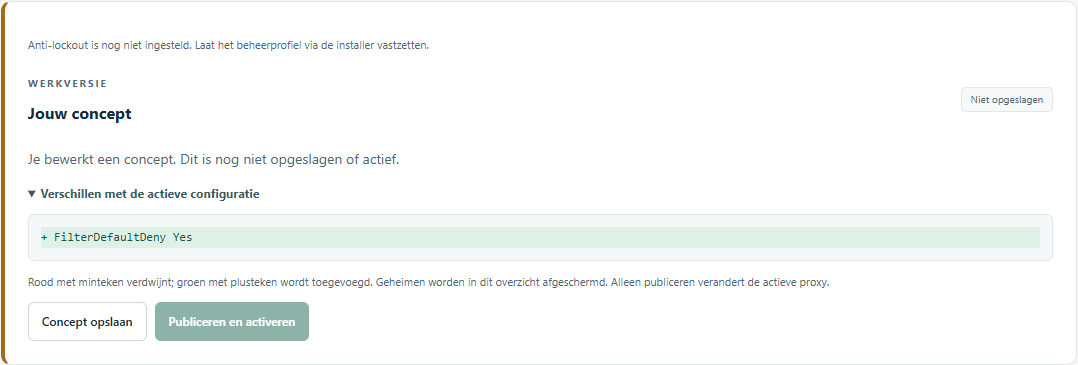
Gebruik de zichtbare actie om het betreffende concept op te slaan, te publiceren of te verwerpen. Een opgeslagen configuratieconcept blijft na herladen bestaan; niet-opgeslagen editortekst niet. Een filterconcept wordt afzonderlijk aangegeven en kan afzonderlijk worden verworpen. De back-upnode blijft alleen-lezen, ook wanneer die het VIP bedient.
Anti-lockoutbescherming
Onder Instellingen → Anti-lockout zie je de vertrouwde beheernetwerken en de beschermde SSH-, web- en proxypoorten. Een OS-beheerder zet het profiel via de installer vast. De webinterface kan het vaste Allow-beheerblok niet verwijderen en kan de beschermde proxypoort of luisterbinding niet beperken. Deze lokale uitzonderingen worden niet door HA-beleid vervangen. Bij HA-verwijdering blijven de aparte UFW-beheerregels behouden.
Bestemmingsfilters blijven gelden: dit geeft geen onbeperkte internettoegang. Gebruik directe beheertoegang of een proxy-uitzondering voor het consoleadres in je browser. Het profiel herstelt geen routering, externe firewalls of verkeerde certificaten. Staat er Nog niet ingesteld, laat het profiel dan inrichten volgens de beheerdersinstructies.
Op een telefoon of kleiner scherm
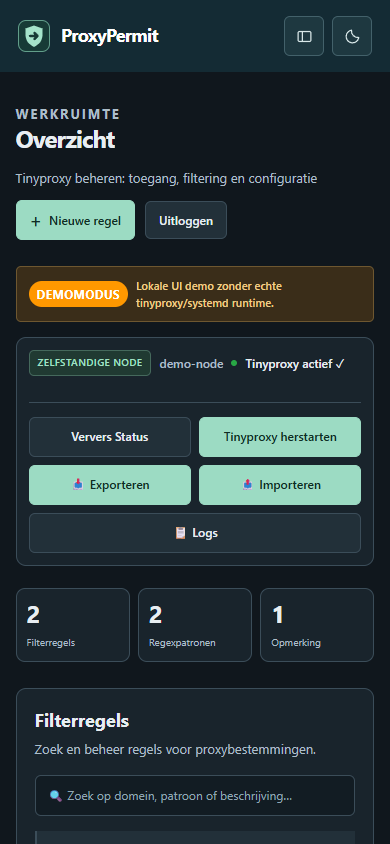
Open het menu met de navigatieknop naast het logo. Op een kleiner scherm gebruik je dezelfde pagina’s en gelden dezelfde rechten. Op deze documentatiewebsite kun je een schermafbeelding aanklikken om die te vergroten. Zoom in voor meer detail en sluit de afbeelding met Escape.
Toon de mobiele beheerconsole in donkere modus