Eerste stappen
Hier lees je hoe je voor het eerst inlogt en de juiste node kiest. Je hebt het adres van de beheerinterface en een gebruikersaccount nodig. Die krijg je van je systeembeheerder.
Met de rol Monitor kun je status, regels en logs bekijken. Als Proxybeheerder of Systeembeheerder kun je ook regels toevoegen en wijzigen.
Moet je ProxyPermit nog installeren? Volg dan eerst de installatiehandleiding.
1. Gebruik het juiste adres
Vraag je systeembeheerder om het adres van de beheerinterface, je gebruikersnaam
en je eerste wachtwoord. Open dat adres in je browser. Het proxyadres, dat vaak
op :3128 eindigt, is voor verkeer van apparaten; het is niet de beheerinterface.
Gebruik het HTTPS-adres van je organisatie of de lokale SSH-tunnel die je beheerder heeft ingericht. Ga niet verder bij onverwachte certificaatwaarschuwingen.
2. Log in
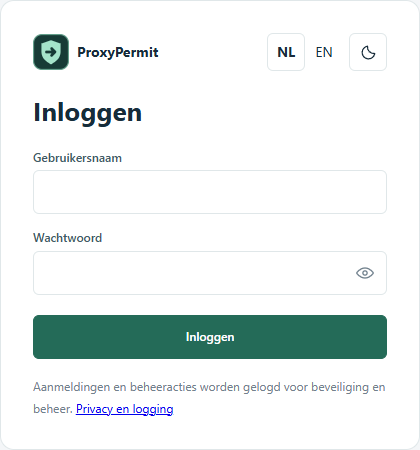
Kies NL of EN en vul je gegevens in. Met het oogje controleer je het wachtwoord. Staat tweefactorauthenticatie (2FA) aan voor je account? Vul dan de actuele zescijferige code uit je authenticatorapp in.
2FA is optioneel. Je kunt het later instellen onder Instellingen → Mijn account. Stuur wachtwoorden, QR-codes voor 2FA en koppelcodes nooit mee in een supportticket.
3. Controleer op welke node je werkt
Overzicht toont de node en de status van Tinyproxy. Een node is één server. Heeft jouw installatie twee gekoppelde nodes? Dan pas je gedeelde regels aan op node A. Node B ontvangt de wijzigingen automatisch en toont dat de regels daar alleen-lezen zijn. Bij één zelfstandige node werk je op die node.
Bij een storing kan een andere node het verkeer overnemen. Dat maakt B niet de node waarop je gedeelde regels aanpast. Lees Hoge beschikbaarheid.
4. Voeg één regel toe
Hiervoor heb je de rol Proxybeheerder of Systeembeheerder nodig. Met de rol Monitor kun je regels bekijken. Lees meer over rollen.
Controleer eerst onder Proxyconfiguratie → Allowlist of blocklist welke filtermodus actief is. Een monitor kan deze pagina niet openen; vraag bij twijfel een proxybeheerder. De gekozen modus bepaalt wat een regel doet:
- Een allowlist laat overeenkomende bestemmingen toe en blokkeert de rest.
- Een blocklist blokkeert overeenkomende bestemmingen en laat de rest toe.
Het effect van een regel hangt dus af van de actieve filtermodus.
- Kies op de zelfstandige node of op A voor Nieuwe regel.
- Kies Domeinnaam en vul een echte testbestemming in die je beheert.
- Beschrijf waarom de regel nodig is.
- Controleer de melding onder het invoerveld. Laat Tinyproxy na het opslaan herstarten aangevinkt als je de wijziging nu wilt toepassen en kies Regel opslaan. Wacht op de melding dat de regel is opgeslagen en de herstart is voltooid. Een herstart kan actieve verbindingen onderbreken.
- Test vanaf een apparaat dat de proxy daadwerkelijk gebruikt. Controleer een toegestane én een geblokkeerde bestemming. De beheerinterface openen is geen test van het proxyverkeer.
- Controleer bij gekoppelde HA-nodes onder Instellingen → Hoge beschikbaarheid (HA) → Beleid synchroniseren of de gepubliceerde revisie op A overeenkomt met de toegepaste revisie op B. Synchronisatie kan even duren.
De regel example.com geldt voor dat domein. *.example.com neemt ook de
subdomeinen mee. Dit zijn voorbeelden, geen websites die je moet toestaan.
5. Weet wat opslaan doet
| Actie | Wat gebeurt er? |
|---|---|
| Tekst in een formulier aanpassen | Alleen je huidige browserweergave verandert |
| Een configuratieconcept opslaan | De server bewaart het, maar Tinyproxy gebruikt nog de actieve versie |
| Publiceren en activeren | De gecontroleerde configuratie wordt toegepast en Tinyproxy herstart |
Regelvensters hebben ook een herstartkeuze. Een regel opslaan zonder herstart activeert het nieuwe beleid niet. Let op het resultaat dat de interface toont.
Lees daarna de werkinstructie voor importeren, filtermodi, logs en accountinstellingen. Is het resultaat anders dan verwacht? Begin bij Problemen oplossen voordat je de wijziging herhaalt.